Windowsパソコンでご参加の皆さまへ
WindowsパソコンでZoomアプリのアップデートをする方法は以下の通りです。
(添付写真の一部は、海外の方々に送信したものを使っているので説明文が英語になっています)
1) まずコンピューターでZoomアプリのアイコンをクリックして開きます。(そうすると以下の画面が表示されます)
2) 開いたZoomアプリの画面で一番下に表示されている『バージョン情報』を見てください。
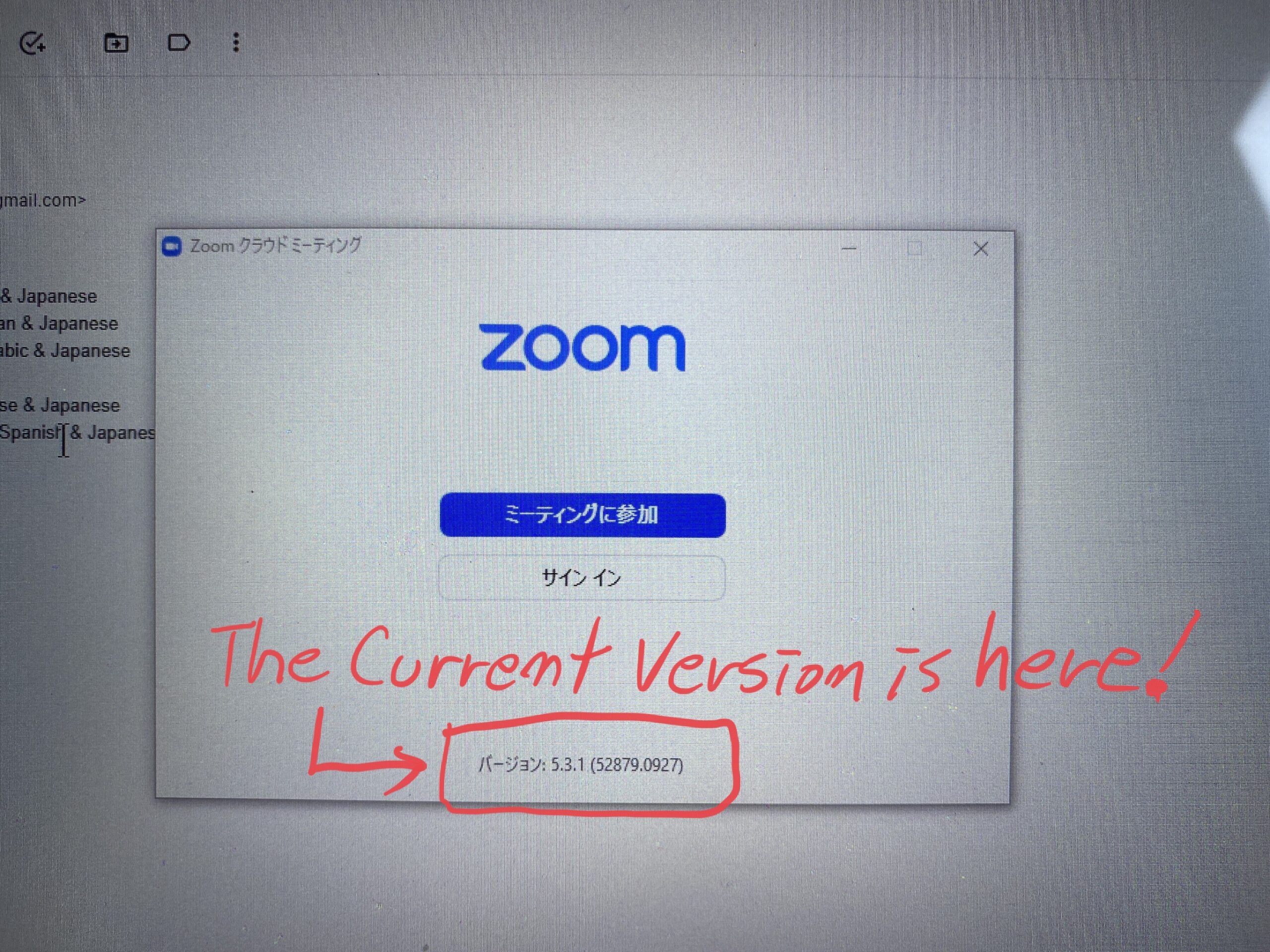
(『現在のバージョンはここです』と書いています。)
そこに、『5.6.5』と表示されていれば最新版になっています。それより低い数字が表示されている場合は、下の項目を見て、バージョンアップの作業を進めてください。
3) Zoomアプリはそのままにしておいて構いませんので、アップデートするために以下のURLを押してください。(ブラウザが自動的に開きます。)
4) 下記の青いボタンを押して、アップデートするためのファイルをダウンロードします。
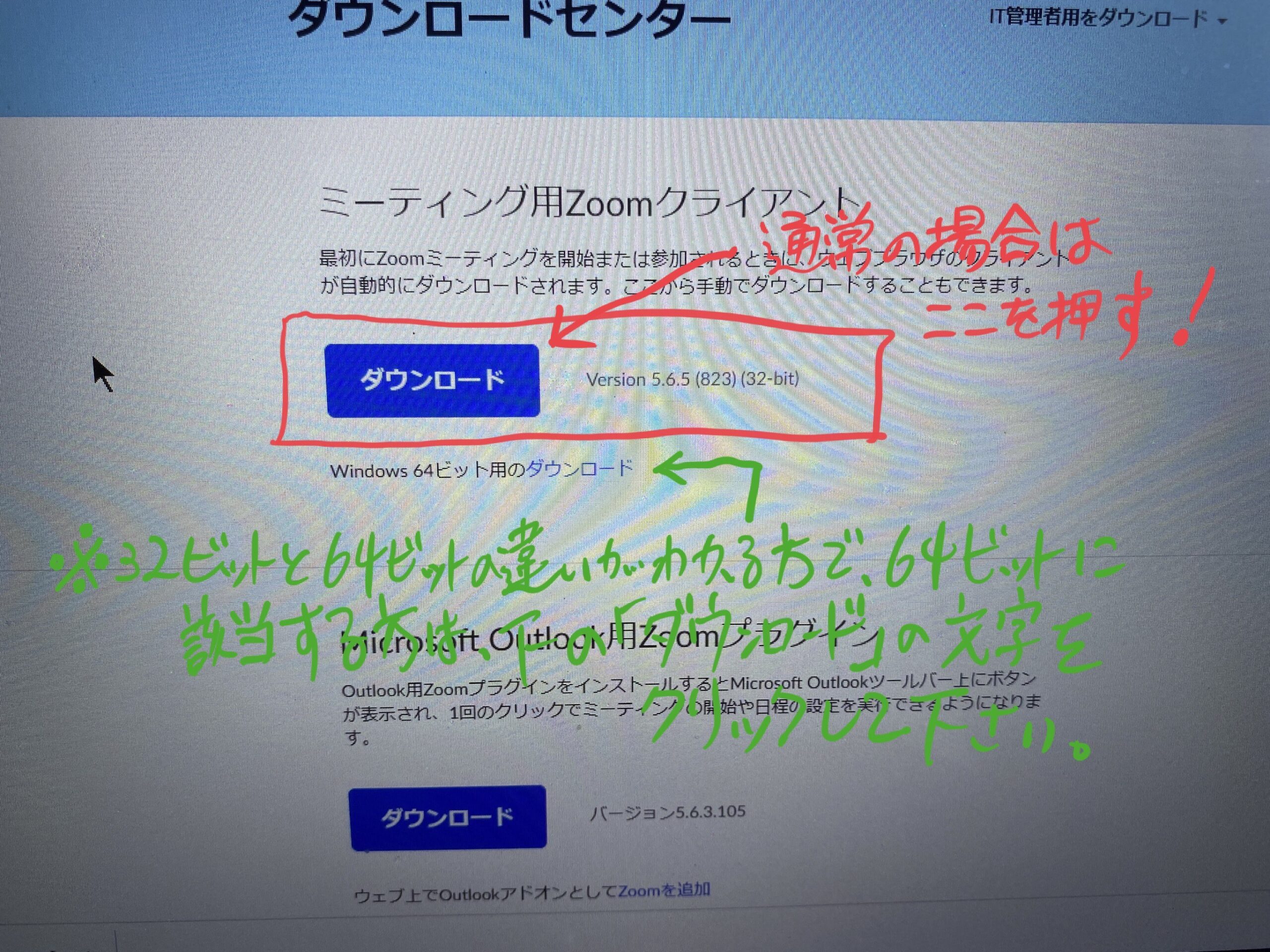
(32ビットと64ビットの違いがわかる方で、64ビットパソコンに該当する方は、ボタンではなく文字として「ダウンロード」と書いてある文字を押してダウンロード作業を進めてください。通常の場合は、青いボタンを押せば大丈夫です。)
5) 上記4)のダウンロードが終了すると、ブラウザの一番左下のほうに、ダウンロードしたファイルが表示されます。(ダウンロードはすぐに終わります。)
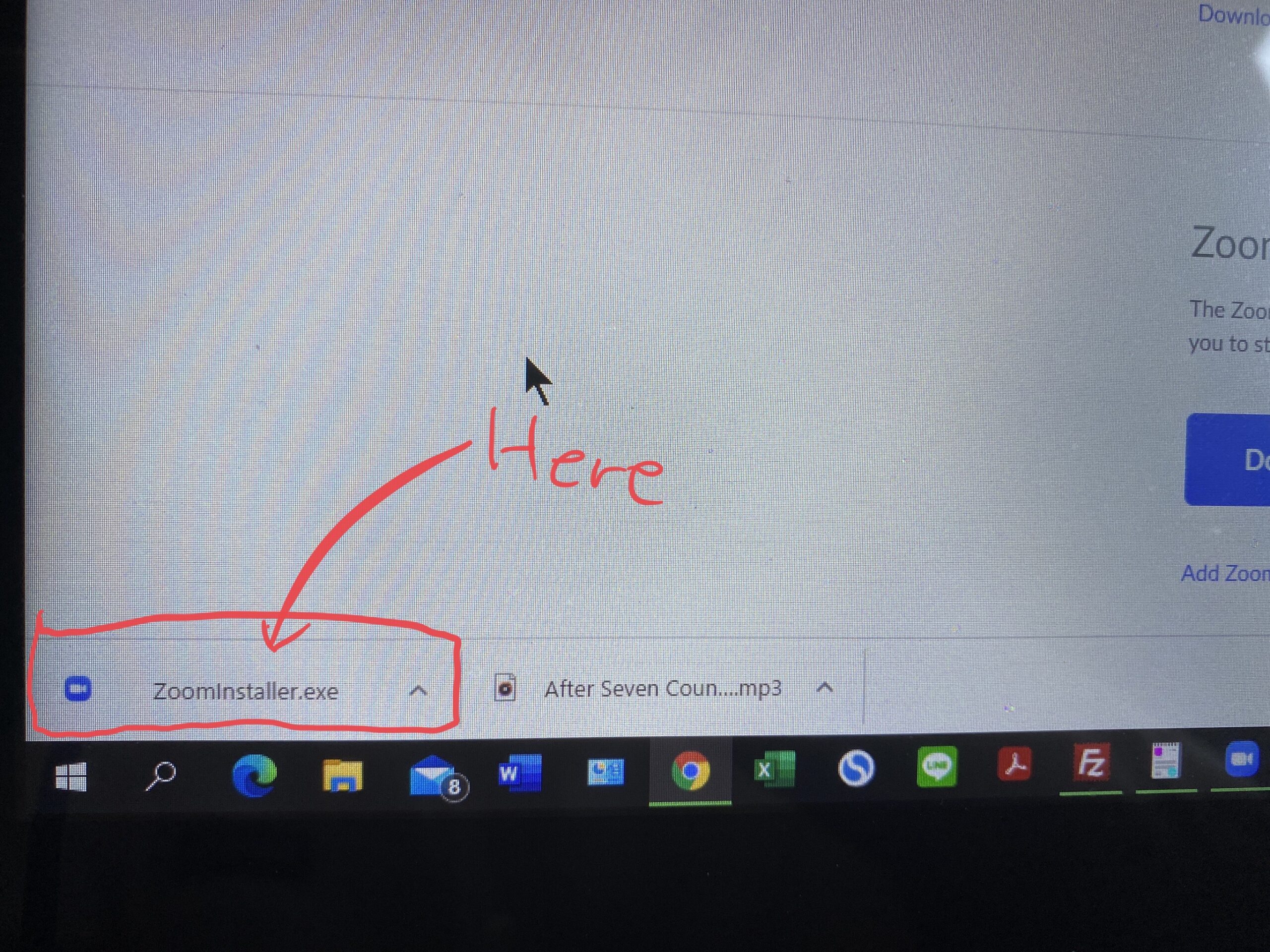
(ダウンロードし終わったファイルは、上図の通り画面左下に表示されています)
6) 表示されているダウンロード用のファイルをダブルクリックしてください。
そうすると、Zoomアプリを削除せずとも、そのまま少し待っていればアップデートが完了します。
7) アップデート作業中であることを示す画面上の動きが終わったら、再びコンピューター上のZoomアプリを開いてください。
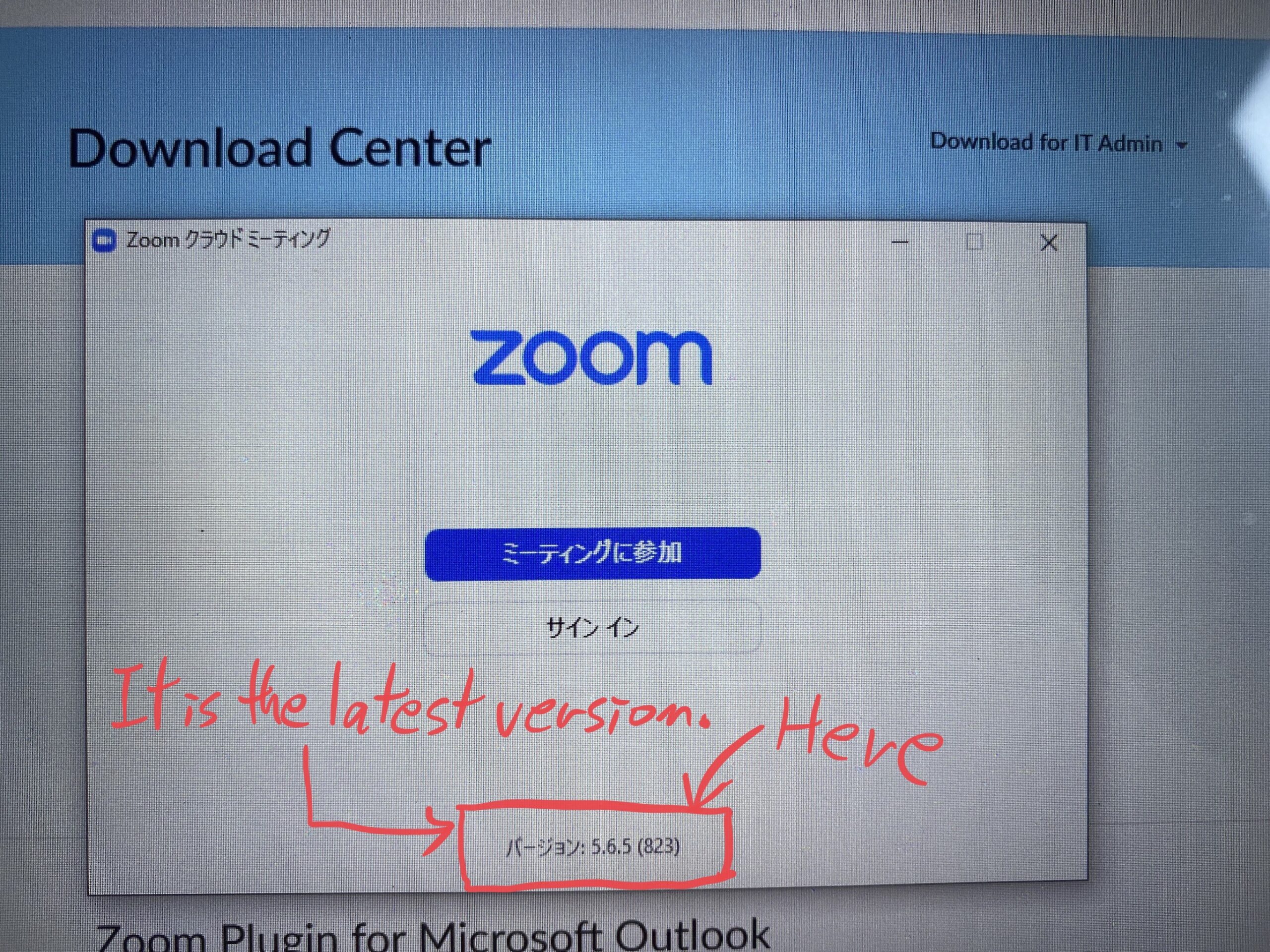
(最新版になっています)
Zoomアプリを開いてすぐの画面で、一番下のバージョンを見て、『5.6.5』と表示されていれば、Zoomアプリのアップデート(更新)は完了です。
→ 『5.6.5』は、2021年5月10日現在の最新版の数字です。
※ 上記手順で更新作業を行なえば自動的に上書きする形でアップデートされるので、パソコン上のZoomアプリを一旦削除する必要はありません。
無限なる感謝
斉藤雅晴